Điểm danh theo tiết (Trung tâm/CLB) — thao tác vuốt
Phiên bản 2026-09 · Cập nhật 04/09/2026 · Xem lịch sử phiên bản
Điểm danh theo tiết dành riêng cho Trung tâm/CLB (mỗi buổi học là 1 tiết, không tính theo cả ngày như trường phổ thông). Màn điểm danh dùng thao tác vuốt để chọn nhanh, thay vì phải bấm nhiều nút trên màn hình nhỏ.
1. Vào danh sách tiết học hôm nay
Mở app Giáo viên, chọn tab Điểm danh ở thanh dưới cùng — app tự hiện đúng (các) tiết học của mình trong ngày. Chạm vào 1 tiết để mở danh sách học sinh.
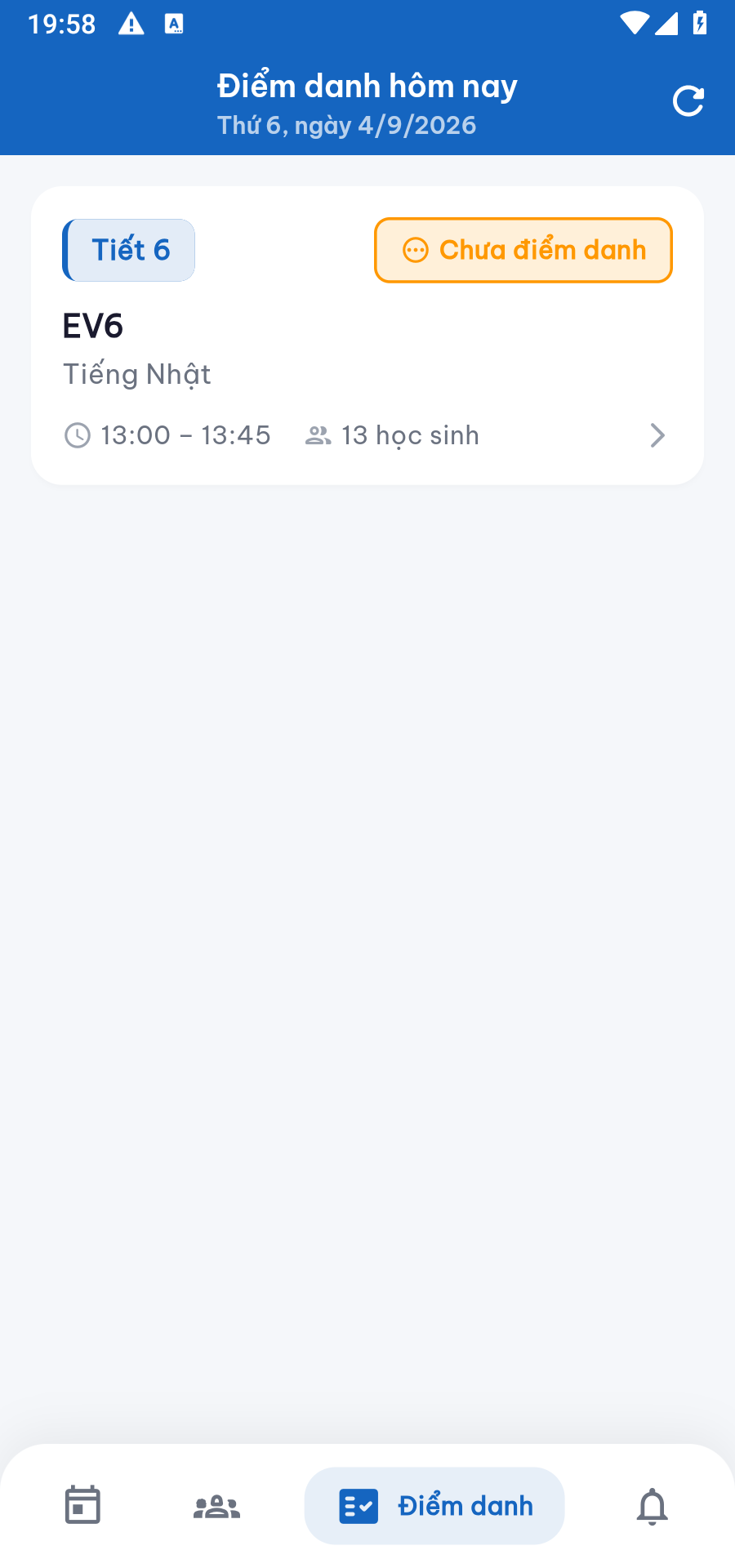
2. Vuốt để chọn trạng thái — không cần bấm nhiều nút
Mỗi học sinh mặc định là Có mặt (hệ thống tự đánh dấu sẵn, GV chỉ cần sửa những em vắng/muộn/có phép). Mỗi dòng chỉ hiện 1 kết quả cuối cùng cho gọn — muốn đổi thì vuốt sang phải hoặc trái:
Vuốt sang trái → hiện 2 lựa chọn Có phép / Vắng mặt.
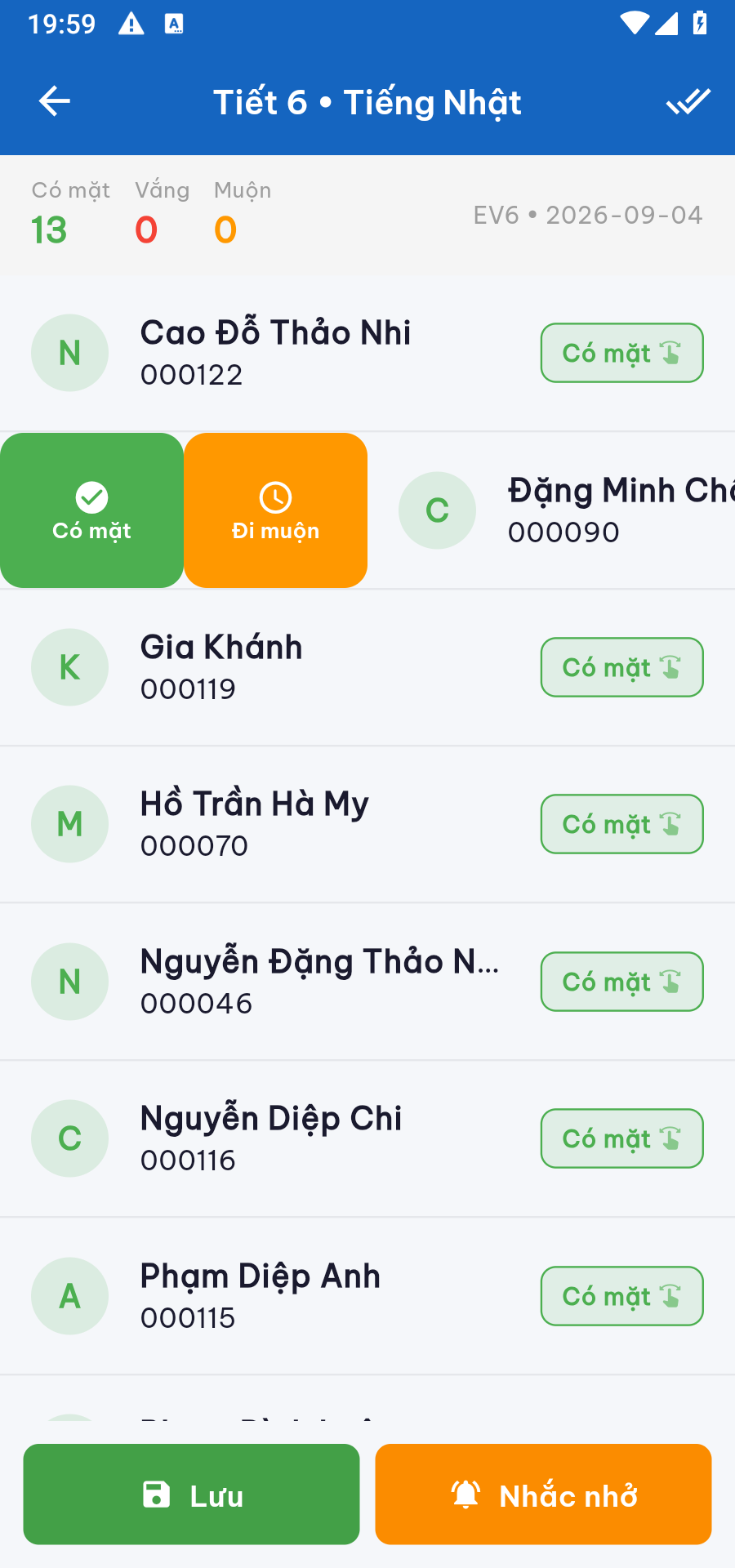
Chạm vào 1 trong 2 nút hiện ra để chọn — không cần vuốt hết cỡ, chỉ cần vuốt vừa đủ để thấy nút rồi chạm.
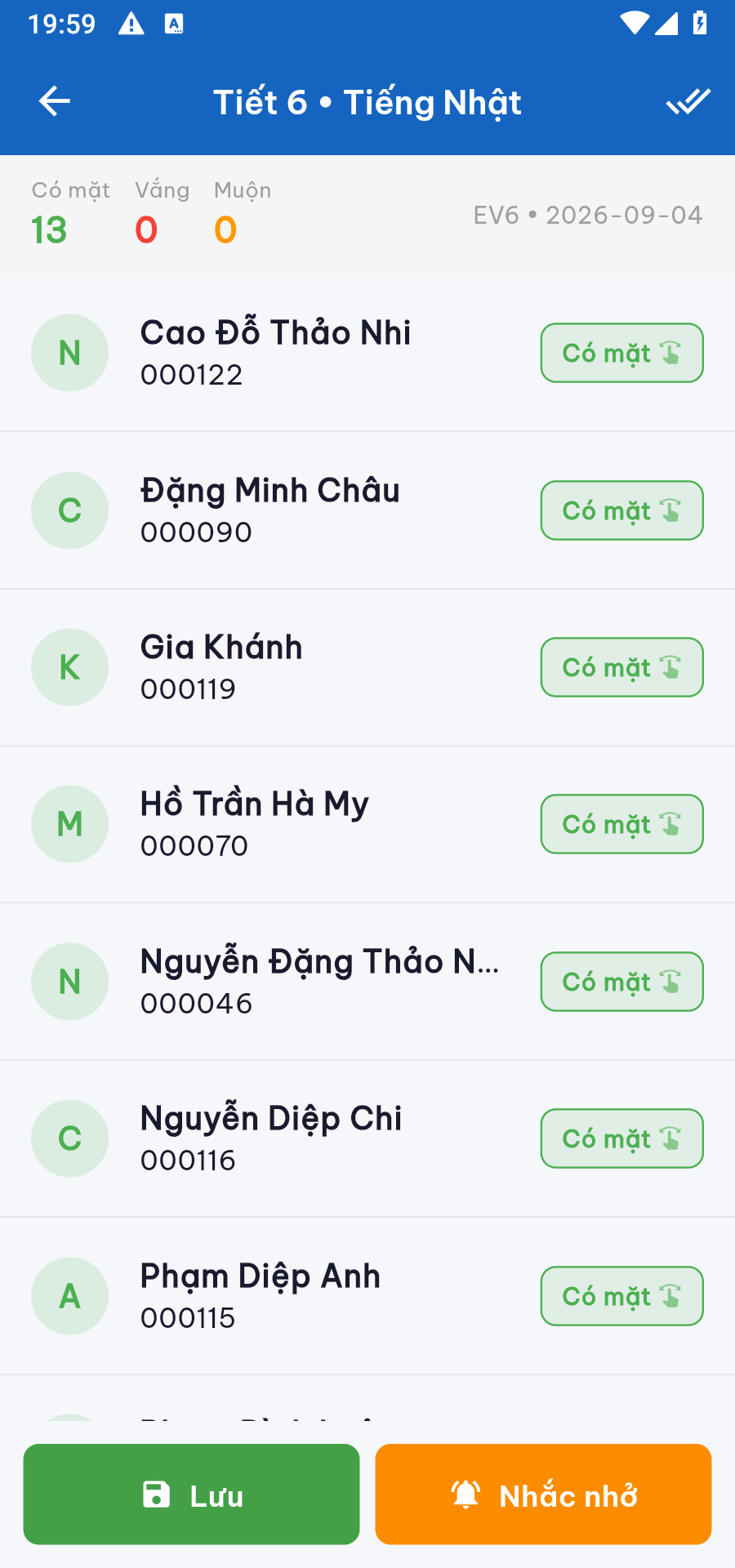
Vuốt phải — hiện nút "Có mặt" (xanh) và "Đi muộn" (cam):
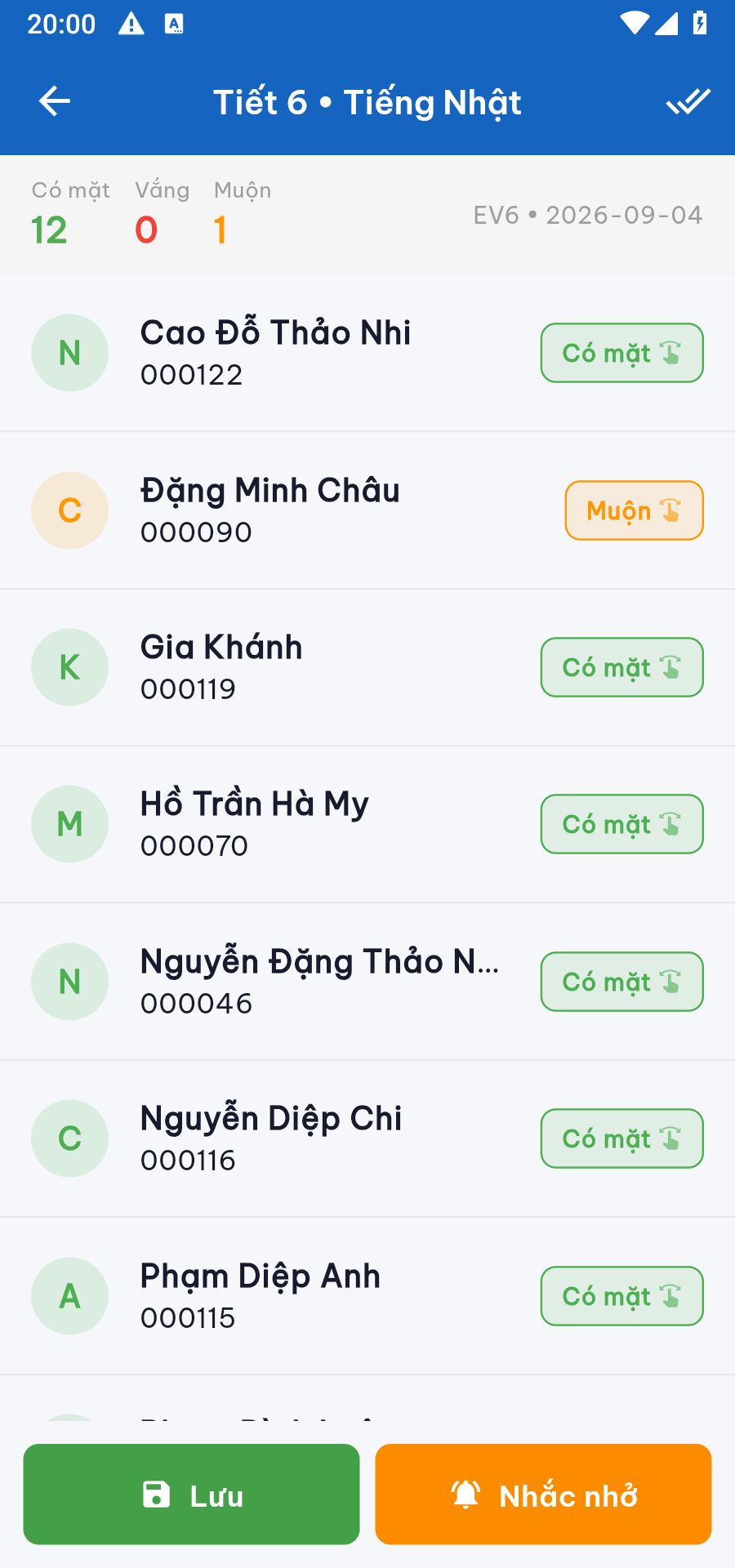
Sau khi chạm "Đi muộn", dòng học sinh cập nhật ngay kết quả, số liệu tổng ở đầu màn hình cũng tự cộng lại:
Vuốt trái — hiện nút "Có phép" (xanh dương) và "Vắng mặt" (đỏ):
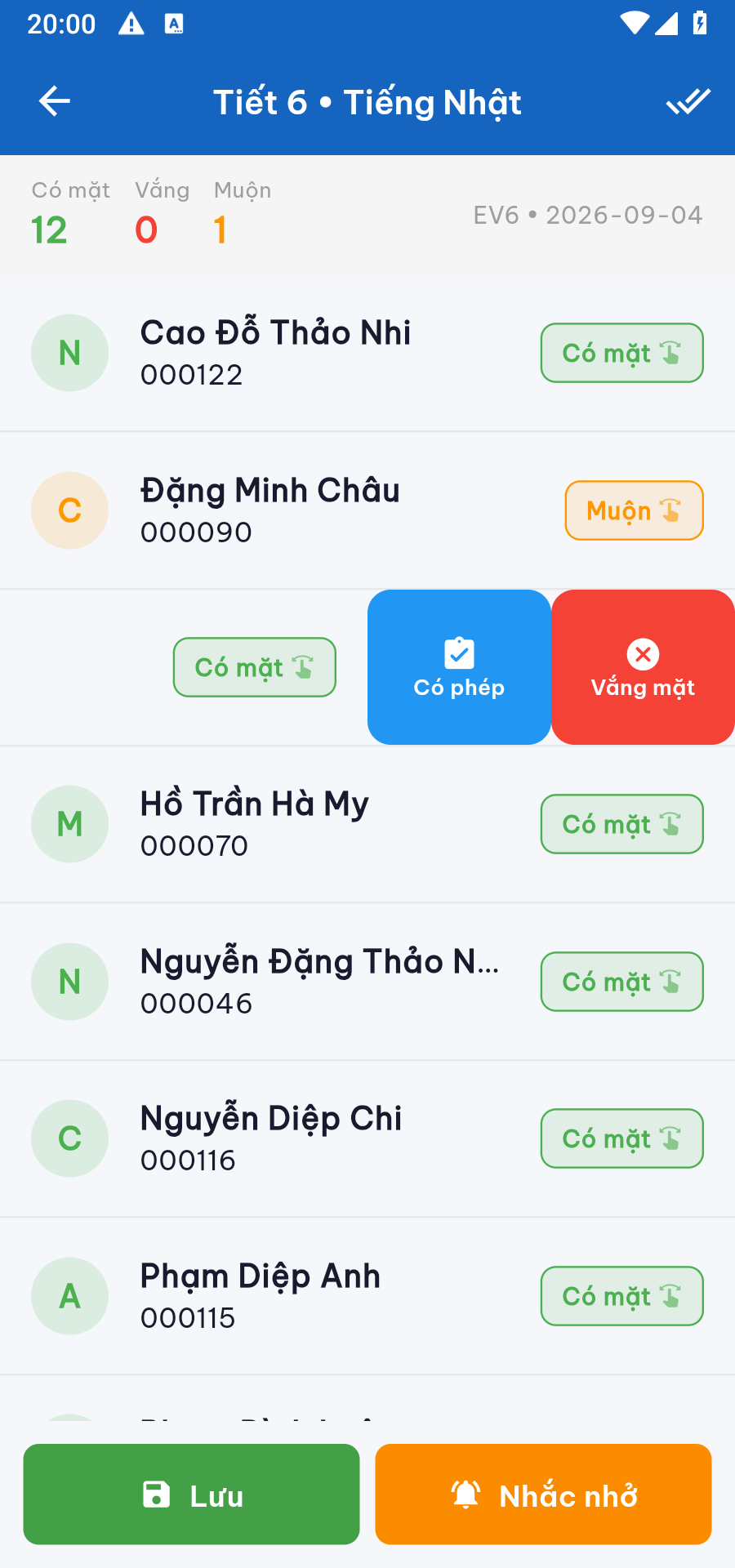
3. Lưu điểm danh
Kiểm tra lại số liệu tổng (Có mặt / Vắng / Muộn) ở đầu màn hình rồi bấm Lưu ở cuối màn hình. Có thể bấm Nhắc nhở để gửi thông báo cho phụ huynh những học sinh đang vắng/muộn ngay lúc đó.